Microsoft Officeは、多くの企業や教育機関で標準的に利用されているソフトであり、日常的に触れる機会も多いでしょう。そんなOfficeには買い切り版とサブスク版の2つの提供形態があり、どちらを選ぶべきか迷っている方も多いのではないでしょうか。
本記事では、Officeの基本的な概要から代表的なソフト、価格などについて解説します。これからOfficeを導入しようと考えている方は、ぜひ参考にしてみてください。
Officeとは
Officeとは、Microsoft社が開発・販売しているソフトウェア製品の総称です。文書作成や表計算、プレゼンテーション作成、メール管理など、ビジネスに欠かせない機能を幅広くカバーしており、世界中で利用されています。
特にExcelとWordは多くの会社で標準的に導入されており、業務効率化に大きな役割を果たしています。
代表的なOfficeソフト
Officeにはさまざまなソフトがありますが、そのなかでも代表的なのは以下のソフトです。
- Word
- Excel
- PowerPoint
- Outlook
- OneDrive
- OneNote
- Microsoft Teams
これらのソフトについて確認していきましょう。
①Word
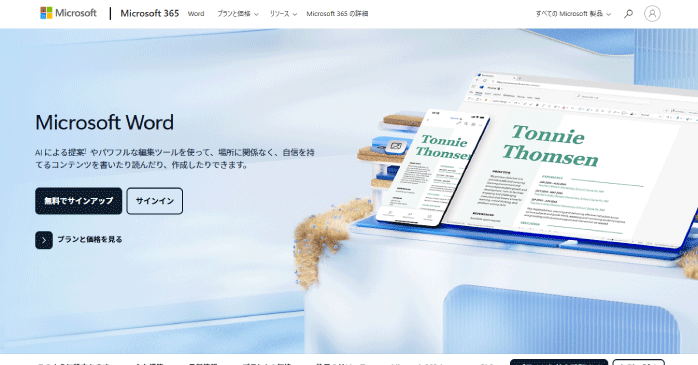
引用:Word
Wordは、文書作成に特化したソフトです。ビジネス文書やレポート、チラシなど幅広い資料を作成できます。
文字の入力や編集だけでなく、図表や画像の挿入、レイアウトの調整も簡単に行えるのが魅力です。
また、WordやExcelなど、Officeソフトのスキルを証明できる資格としてMOSがあります。MOSを取得すれば、転職や昇進に有利に働くため、キャリアアップを目指している方におすすめです。MOS対策講座なら、MOSに合格できるほどのスキルを短期間で学べるので、効率的な資格勉強を行いたい方は、ぜひチェックしてみてください。
②Excel
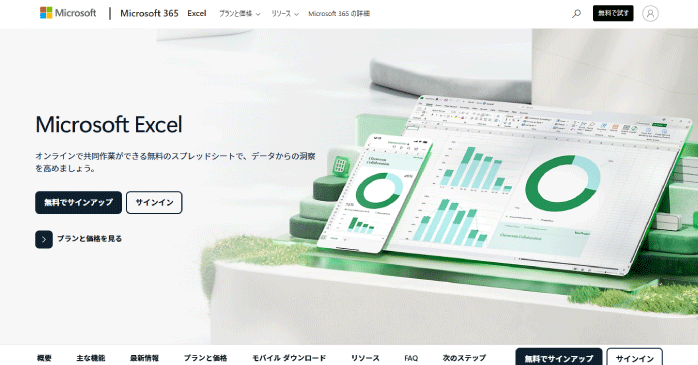
引用:Excel
Excelは、数値データの集計や分析を得意とする表計算ソフトです。関数やグラフ機能を使えば、売上の管理やデータの可視化などを効率的に行えます。
ビジネスの現場で利用頻度の高いソフトのひとつです。
また、Excelを一から学びたい方には、セミナーを利用してプロから学ぶのがおすすめです。Excel基礎セミナー講習では、Excelの基本的な使い方について学べます。これからExcelを始めたいと考えている方は、ぜひ詳細をチェックしてみてください。
セミナー名 Excel基礎セミナー講習 運営元 GETT Proskill(ゲット プロスキル) 価格(税込) 29,700円〜 開催期間 2日間 受講形式 対面(東京・名古屋・大阪)・ライブウェビナー・eラーニング
③PowerPoint

引用:PowerPoint
PowerPointは、スライド形式のプレゼンテーション資料を作成できるソフトです。文字や図形、画像、動画などを組み合わせることでわかりやすく情報を伝えられます。
社内会議やセミナーなど、発表が必要な場面で欠かせないツールです。
また、PowerPointのスキルを証明できる資格について知りたい方は、以下の記事を参考にしてください。PowerPointの資格やおすすめの書籍などについて解説しています。
④Outlook
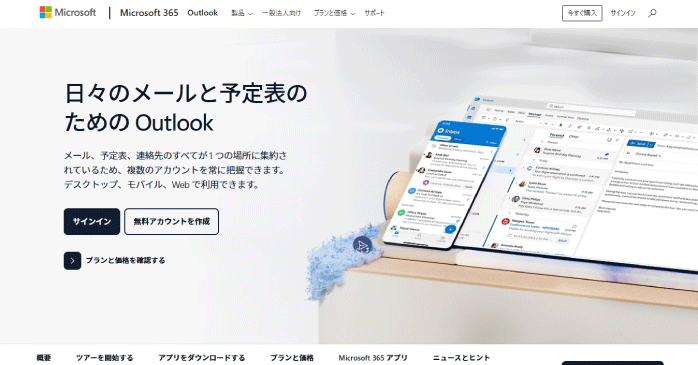
引用:Outlook
Outlookは、多機能なメールソフトです。メールの送受信はもちろん、スケジュール管理やタスク管理もできます。
予定表を共有することで、相手のカレンダーにも同じ内容が登録されるので、組織全体の連携が取りやすくなります。
⑤OneDrive
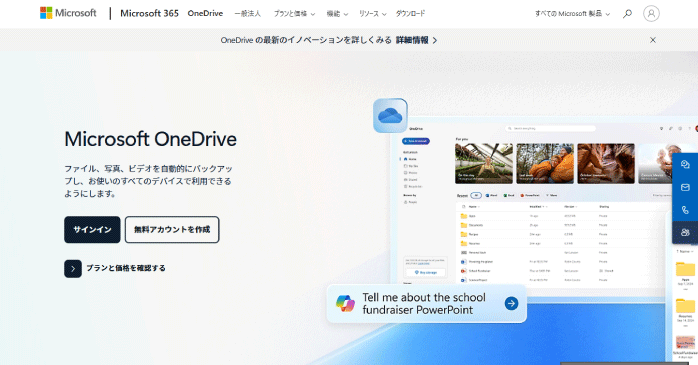
引用:OneDrive
OneDriveは、クラウドストレージサービスです。ファイルをオンライン上に保存することで、PCやスマホなど複数の端末からアクセスできます。
データの共有やバックアップにも便利です。
⑥OneNote
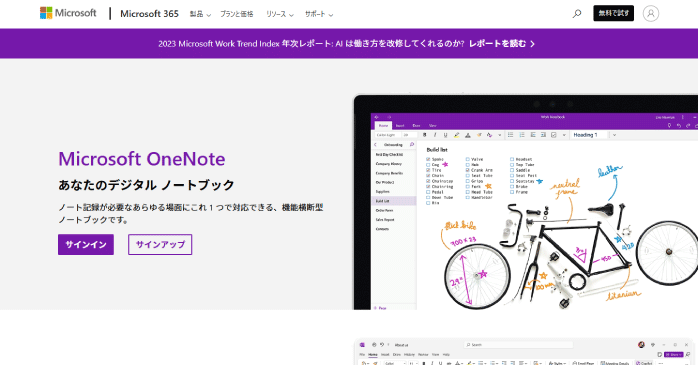
引用:OneNote
OneNoteは、デジタルノートとして利用できるソフトです。現実のノートのように自由な書き込みが可能です。
議事録やアイデアのメモ、資料整理などに活用できます。
⑦Microsoft Teams
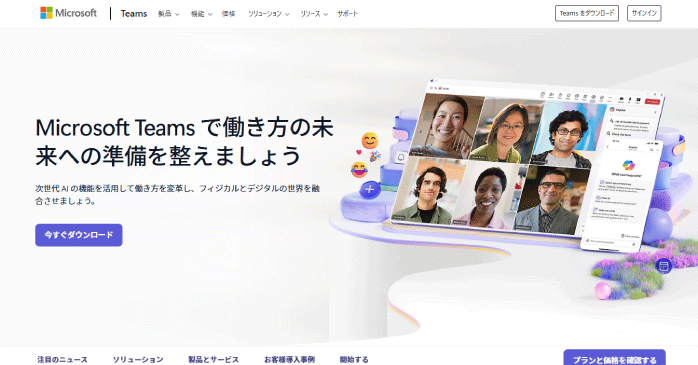
Microsoft Teamsは、チャットやビデオ会議、ファイル共有などができるコミュニケーションツールです。リモートワークの普及に伴い利用が広がりました。
チームでの共同作業や情報共有をスムーズに行えるのが強みです。
Web版のOfficeとデスクトップ版の違い
Web版のOfficeは、デスクトップ版と比較して以下のような違いがあります。
- 無料でも利用できる
- オンライン上でしか使用できない
- 一部機能に制限がかかっている
これらの違いについて見ていきましょう。
①無料でも利用できる
Web版のOfficeは、Microsoftアカウントさえあれば基本機能を無料で使えます。WordやExcel、PowerPointなど主要なソフトをインストール不要で使えるため、コストをかけずに業務や学習に活用できるのがメリットです。
②オンライン上でしか使用できない
Web版のOfficeは、ソフトをインストールしなくてもファイルの閲覧や簡易的な編集ができるため、パソコンの容量を気にせずにソフトを使用できます。
しかし、オンライン上でしか使用できない点には注意が必要です。移動中や出張中にインターネット環境がなければ作業ができず、業務に支障をきたすリスクがあります。
また、インターネットの強さが通信速度に影響する点もデメリットです。そのため、安定した作業を求める方は、オフラインでも使用できるデスクトップ版の方が向いているでしょう。
③一部機能に制限がかかっている
Web版はデスクトップ版と比べると機能が限定されています。例えば、Excelではマクロを使った処理ができなかったり、関数の動作が異なったりします。
そのため、本格的な業務や高度な資料作成には、デスクトップ版の利用がおすすめです。
Officeの価格
Officeには、以下の販売形態があります。
- 買い切り版
- サブスク版
それぞれの販売形態ごとの価格について見ていきましょう。
買い切り版の価格
買い切り版はオンラインストアや家電量販店で購入でき、一度購入すれば追加料金なしで使い続けられるのが特徴です。
| プラン | 価格(税込み) |
| Office Home 2024 | 34,480円 |
| Office Home & Business 2024 | 43,980円 |
一度購入すれば恒久的に使用できますが、最新の機能にはアップデートできない点には注意が必要です。
サブスク版の価格
サブスク版は、アップデートによって常に最新機能が利用できるのが特徴です。
| プラン | 価格(税込み) |
| Microsoft 365 Family |
|
| Microsoft 365 Personal |
|
| Microsoft 365 Business Basic |
|
| Microsoft 365 Business Standard |
|
| Microsoft 365 Business Premium |
|
一度の支払いは低額ですが、定期的な支払いが必要なため、長期的に見ると買い切り版よりコストが高くなる場合があります。
Officeソフトの基本的な使い方
Officeソフトのなかでも、特に利用頻度が高いのがWordとExcelです。それぞれのソフトの基本的な操作方法について紹介します。
Wordの使い方
Wordは、ビジネス文書やレポートなど、幅広い文書を作成できるソフトです。実際に、あいさつ文までの文書の作成方法について見ていきましょう。
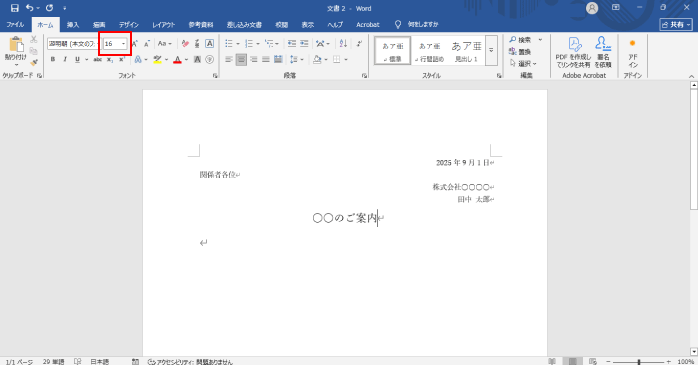
Wordの基本的な文書作成の方法は以下のとおりです。
- 文字を入力する
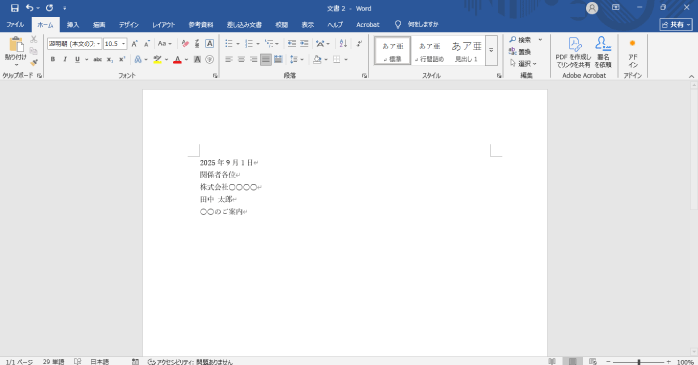
- ホームタブの配置からそれぞれ適した位置に配置を変更する
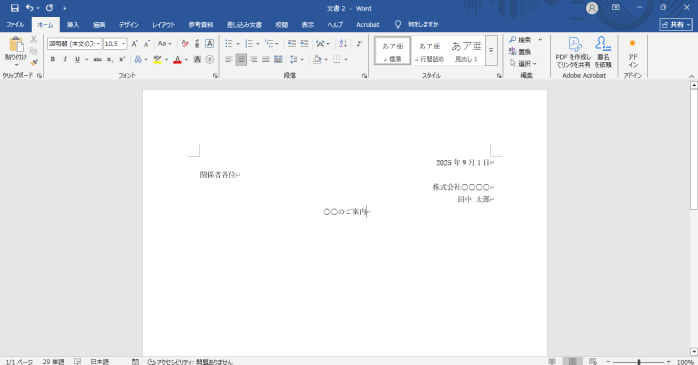
- タイトルのフォントサイズを変更する
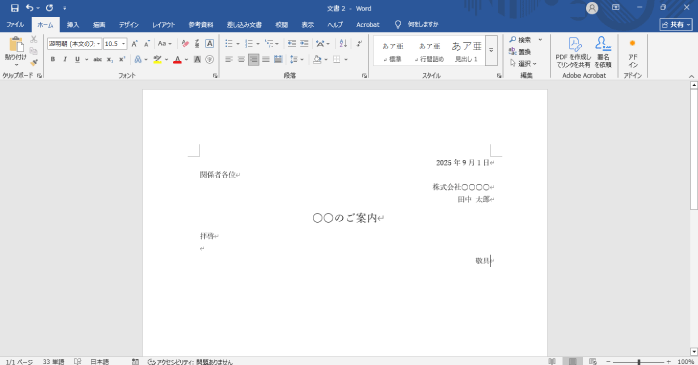
- 「拝啓」と入力してEnterキーを押す
- 文末に「敬具」が自動入力される
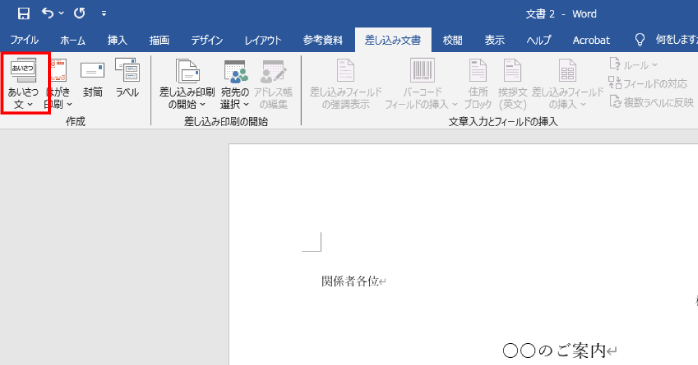
- 拝啓と敬具の間にカーソルを合わせて差し込み文書タブから「あいさつ文」を選択する
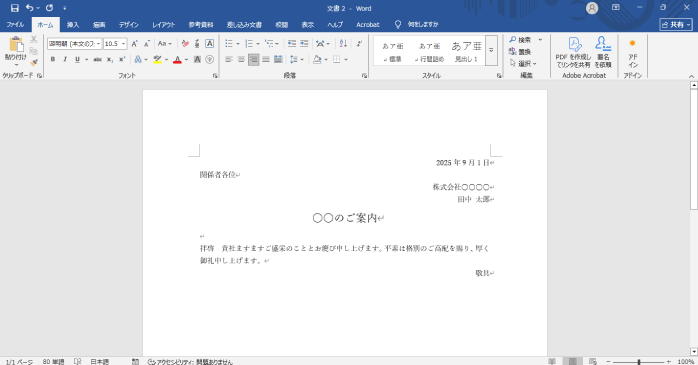
- ドロップダウンから文書を出す月を選択する
- 任意のあいさつ文を選択して「OK」ボタンをクリックする
また、Wordのスキルを証明できる資格を探している方には、以下の記事がおすすめです。Wordでおすすめの資格を厳選して紹介しています。
Excelの使い方
エクセルは、データを整理したり見やすく表示するために表を作成するのに便利なソフトです。数値や文字を入力して罫線や色をつければ、分かりやすい資料を簡単に作成できます。
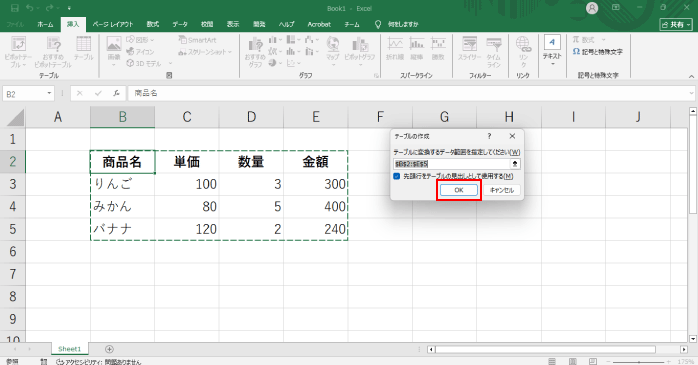
Excelの基本的な表の作り方は以下のとおりです。
- セルに必要なデータや見出しを入力する
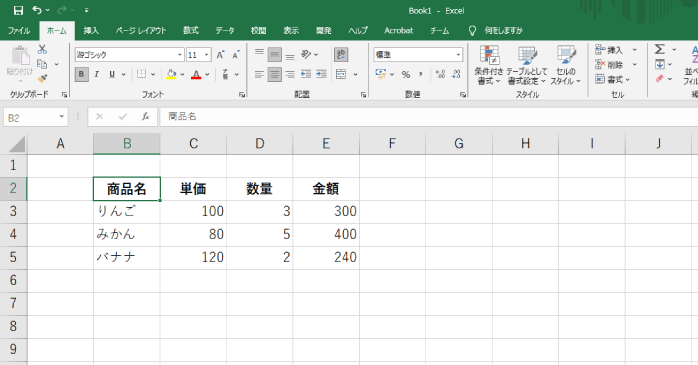
- 挿入タブから「テーブル」をクリックする
- ダイアログボックスで範囲を確認し、「OK」をクリックする
- テーブルデザインタブから必要に応じてデザインを変更する
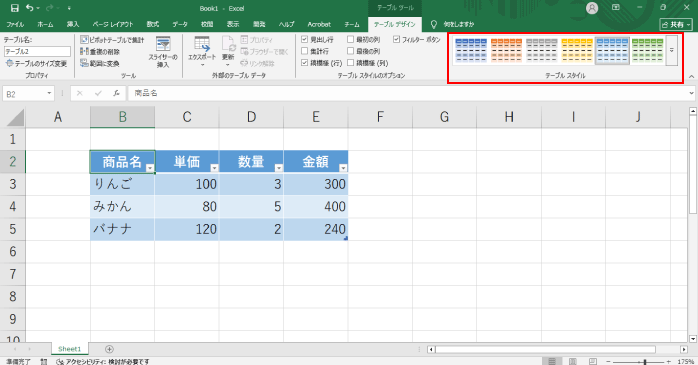
テーブルを適用することで、見出しにフィルター機能が追加されるため、条件に合ったデータを簡単に抽出できます。
また、Excelのスキルを証明できる資格を探している方には、以下の記事がおすすめです。Excelでおすすめの資格を厳選して紹介しています。
Officeの使い方を学べるおすすめのセミナー

Officeソフトの基本的な使い方を習得したいなら、MOS対策講座がおすすめです。MOS対策講座は、Officeソフトの基本的なスキルを証明できる資格であるMOSの合格を目指せる講座です。
MOS資格を目指す方はもちろん、WordとExcelの基本操作を学びたい方にもおすすめです。Wordでは文字の入力や段落・書式の設定方法、Excelではテーブルの作成や関数・数式を使った計算方法などを学べます。
Officeスキルを身につけたいけど、なにから始めてよいかわからないという方は、ぜひMOS対策講座をチェックしてみてください。
セミナー名 MOS対策講座 運営元 GETT Proskill(ゲット プロスキル) 価格(税込) 16,500円〜 開催期間 2日間 受講形式 対面(東京)・ライブウェビナー・eラーニング
Officeについてよくある質問
Officeについてよくある質問とその回答について見ていきましょう。
Officeが付属しているパソコンを買い替えた場合、新しいパソコンに引き継ぎはできません。ただし、別途購入したパッケージ版やダウンロード版のOffice、新しいパソコンに再インストールすることで引き継ぎが可能です。
また、サブスクリプション版のOfficeであれば、登録したMicrosoftアカウントでサインインすることで継続して利用ができます。
Officeについてのまとめ
今回は、MicrosoftのOfficeについて紹介しました。OfficeにはWordやExcel、PowerPointなど代表的なソフトが含まれており、ビジネスや学習の現場で幅広く利用されています。
また、買い切り版とサブスク版があるため、用途や予算に合わせて選べるのも特徴です。Officeはビジネスに欠かせないソフトなので、スキルを身につけたい方は、ぜひ講座の受講も検討してみてください。